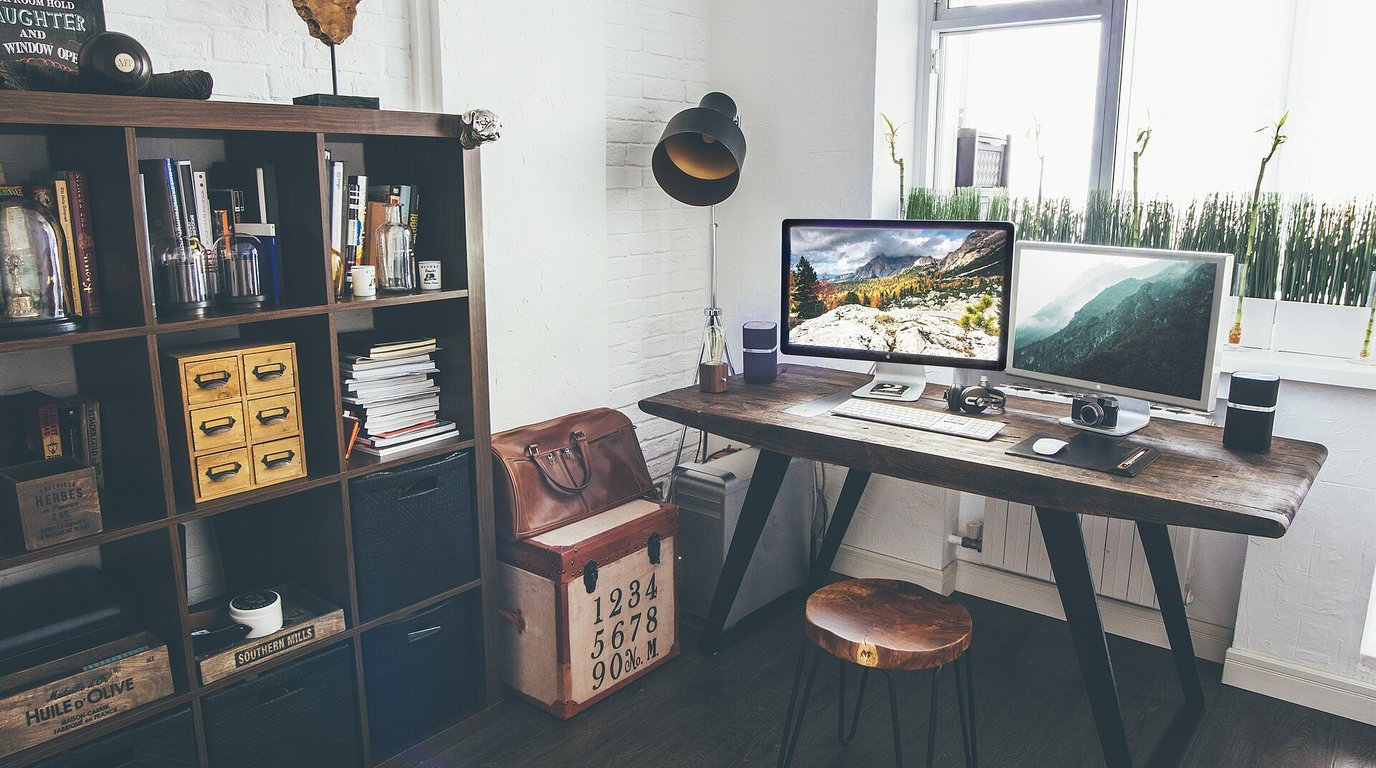
【テレワーク・デスク環境 定番4選】毎日のPC作業効率が劇変する神アイテム
予算目安:約 3.8万〜4.2万円(マウス・照明・67W充電・配線整理の4大コア) / 対象:毎日の在宅勤務やPC作業で「目の疲れ・手首のだるさ・充電と配線のごちゃつき」を一掃したい人
在宅ワークの疲労は、高価なPCスペックより「毎日何千回も触るマウス」「暗い手元」「床に垂れた配線」から生まれます。別記事のエルゴトロンモニターアームとも重複ゼロで組み合わせられる、デスク環境の満足度を一番効率よく引き上げる4大定番を厳選しました。
これだけ買えば始められる一覧
全4点- 3. 薄型6-in-1 67W卓上充電ステーション
Amazonの確認画面が開きます。すでに持っている商品はカート内で削除・数量変更できます。
各製品の評判・選ばれる理由
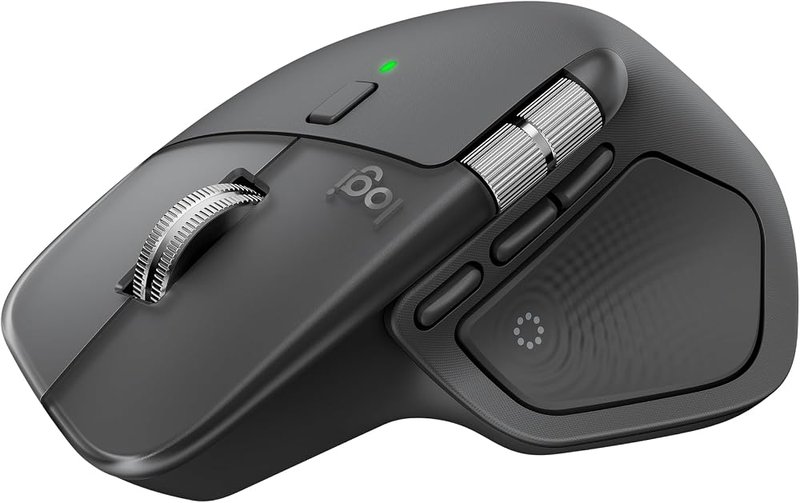
ロジクール(Logicool) MX MASTER 4 アドバンスド ワイヤレスマウス(静音・高速スクロール)
目安:MagSpeed電磁気スクロール / 静音クリック / 触覚フィードバック / Bluetooth&Logi Bolt最大3台切替
エンジニア・クリエイター・ビジネス層から不動の支持を集めるフラッグシップ「MX Master」シリーズの最新世代。1秒間に1,000行を滑走する電磁気ホイール、親指の横スクロールホイール、静かなクリック感で、1日8時間のPC作業疲労が劇的に減ります。
- + 長いWebページ・Excel・ソースコードを一瞬で縦横スクロールでき、作業テンポが別次元になる
- + 会社PCと私用PCなど最大3台のデバイスを底面ボタン1つで瞬時に切り替えられる
- − エルゴノミクス形状でやや大ぶりな右手専用モデル。手がかなり小さい方は小型版のMX Anywhereシリーズも検討対象
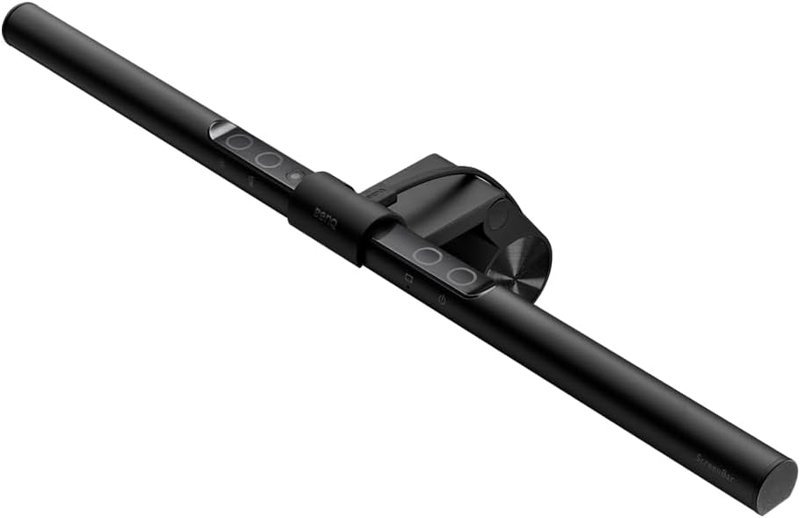
BenQ ScreenBar モニター掛け式ライト(自動調光・色温度調整)
目安:非対称光学設計(画面反射ゼロ) / 自動調光センサー / 色温度8段階 / USB給電
モニター上部にパッと載せるだけで設置完了し、デスク上の面積を1mmも奪わない名作ライト。独自の非対称配光で「画面には一切映り込ませず、キーボードと手元のノートだけを均一に照らす」ため、夕方以降の目のショボショボ感が驚くほど消えます。
- + 内蔵センサーが部屋の明るさを検知し、ボタン1押しで目に最も優しい照度へ自動調整してくれる
- + モニター裏のUSBポートから給電できるため、コンセントを1口も消費せず配線も目立たない
- − 湾曲モニターや背面に極端な段差がある特殊モニターの場合は、クリップの対応厚みを事前確認しておくと安心
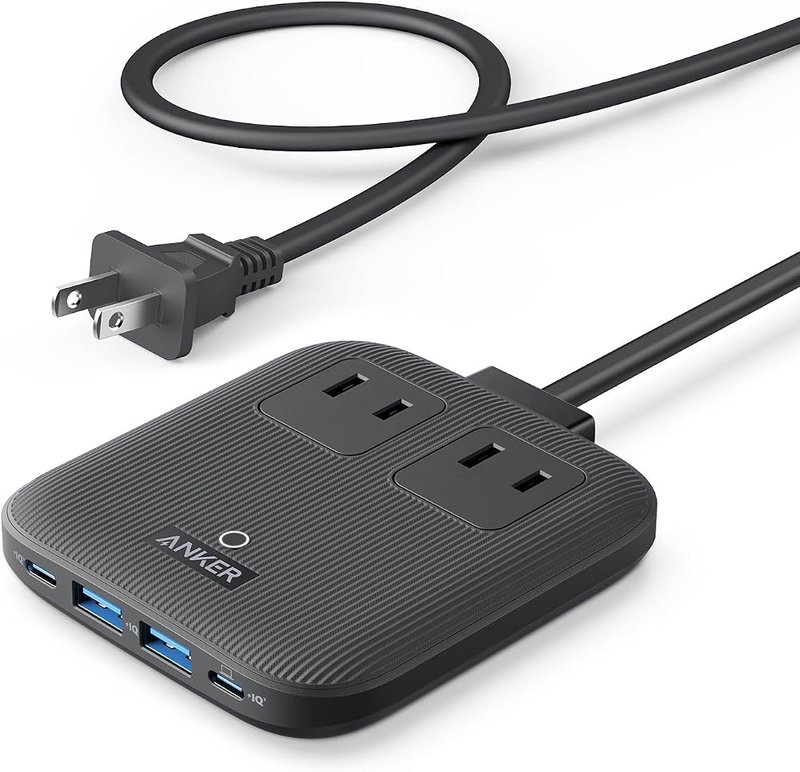
Anker Nano Charging Station(6-in-1, 67W・AC×2+USB-C×2+USB-A×2)
目安:最大67W USB-C急速充電 / AC差込口×2+USB×4 / 厚さ19mm超薄型 / 1.5m電源コード
ノートPCの巨大なACアダプタ・スマホ充電器・イヤホン充電ケーブルが机の上でとぐろを巻くストレスを一発解決。厚さわずか19mmのスリムボディに67W USB-C×2とAC×2が全部入り、机上の電源環境がこれ1台で美しく完結します。
- + MacBookやWindowsノートPCをUSB-Cケーブル1本で急速充電しつつ、スマホやiPadも同時充電OK
- + 薄型フラット設計で机の上に置いても生活感が出にくく、出張やカフェ作業にもそのまま持ち出せる
- − 67W出力を複数ポートで分配するため、100W以上必要な大型ゲーミングノートPCの充電は純正アダプタをAC側へ挿すこと
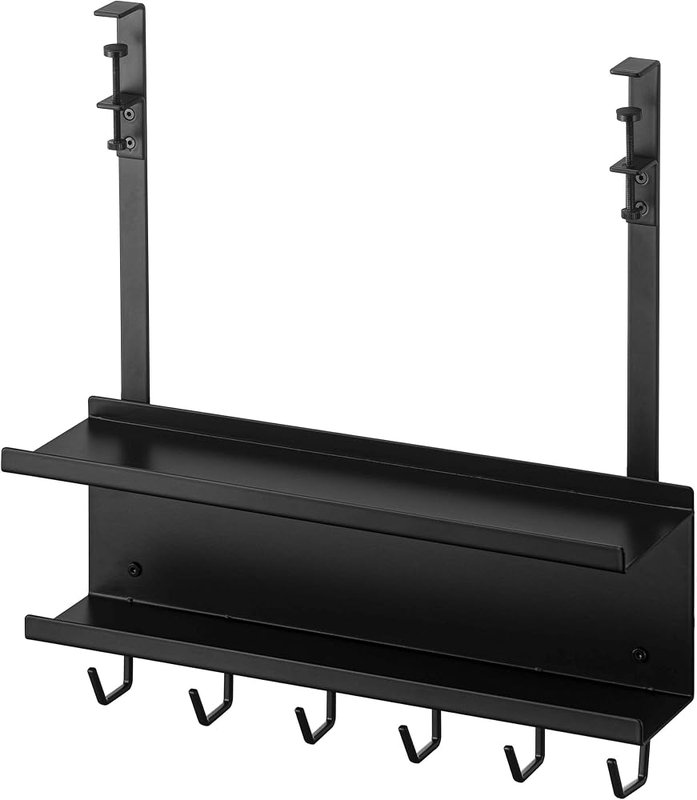
山崎実業(Yamazaki) tower デスク下 ケーブル&ルーター収納ラック(ブラック)
目安:約幅40×奥行11.5×高さ43cm / クランプ&ネジ両対応 / 耐荷重約3kg / スチール製
足元に垂れ下がった電源タップとケーブルの塊はホコリの温床かつ掃除機の天敵。山崎実業towerの定番ラックをデスク天板裏に挟み、電源タップやACアダプタを丸ごと浮かせて収納すれば、床掃除がノンストレスになり視界もスッキリします。
- + 2段棚+下部フック構造で、電源タップ・外付けSSD・ルーター・余ったコードまで美しく収まる
- + 穴あけ不要の調整ネジ固定で、賃貸や大切な木製デスクを傷つけずに設置できる
- − 天板の縁に幕板(垂れ下がった板)があるデスクはクランプが干渉する場合があるため、天板裏の奥行5cm以上の平らな面を確認しておくこと
不要なアイテムはAmazonカート内でチェックを外す・削除できます。
始め方 3ステップ
-
1. まず「towerケーブルラック」を机下に付け、足元の電源タップをすべて浮かせる
最初に足元の配線を空中収納してからガジェットを配置すると、ケーブル長が最適化されて二度手間になりません。
-
2. モニター上に「BenQ ScreenBar」、手元に「Anker 6-in-1」を定位置配置
デスクライトのスタンドと個別充電器を机から撤去するだけで、驚くほど広い作業スペースが生まれます(別記事のエルゴトロンLXと組み合わせると完全無敵の浮遊デスクが完成)。
-
3. MX Masterの専用アプリ(Logi Options+)でよく使うショートカットを2〜3個登録
親指ボタンに「仮想デスクトップ切替」や「コピー/ペースト」「タブを閉じる」を割り当てるだけで、毎日の操作回数が何百回も減り手がラクになります。
よくある質問
Q. モニターアームも一緒に欲しいのですが、どれを選べばいいですか?
同サイトの別記事「モニターアーム これ一択(エルゴトロン LX)」と完全重複ゼロで構成しています。本記事の4点+エルゴトロンLXを揃えれば、プロエンジニア級の最強デスク環境が最短で完成します。
Q. 部屋の天井照明が明るいのに、本当にBenQ ScreenBarは必要ですか?
天井の真上からの光はモニターの影になって手元が暗くなりやすく、画面との輝度差で目が疲れます。ScreenBarで手元を適切に照らすと画面の眩しさが和らぎ、夕方以降の眼精疲労が明らかに軽くなります。
Q. マウスに1.6万円以上出す価値はありますか?
テレワークでは1日何時間も握り続ける最も使用頻度の高い道具です。高速スクロールと静音性・エルゴノミクス形状による手首の負担軽減は、数年間毎日恩恵を受けられるため最も投資回収が早いガジェットと言えます。
参考レビュー・調査ソース
本ページの製品選定・評判まとめにあたって参照した主なレビュー記事・公式情報です。
- 【総額44万円】在宅ワーカーのデスク環境9選を正直レビュー|買う順番も解説
くらしぶ! — 在宅ワーカーが実際に投資して効果が高かったデスク周辺機器の優先順位と本音レビュー。
- 【集中できない人へ】生産性が爆上がりした!最初に買うべきデスク環境3選
KeiMaeLabo — BenQ ScreenBarと高性能マウスの組み合わせによる集中力・疲労軽減効果を詳しく解説。
- テレワークの環境を10年ぶんアップデートした結果。いま使っている8点と選んだ理由
やまさんDIY — 長期テレワークの中で最終的に生き残った静音マウス・電源・配線収納の実戦レビュー。
- 現役エンジニアの在宅ワークのデスク周り|買ってよかった13個
コハログ — 現役エンジニア視点でのScreenBar・Anker充電器・配線整理のリアルな使い心地。
- BenQ ScreenBar モニターライト 公式製品ページ
ベンキュージャパン公式 — 非対称光学設計(画面反射ゼロ)と自動調光センサーの公式スペック解説。
スタンダード密林の他のテーマ
一覧へ →


PR:当サイト「スタンダード密林」はAmazonのアソシエイトとして、適格販売により収入を得ています。