ESP32を遠隔操作!Blynkの使い方とLチカ

ESP32を遠隔操作!Blynkの使い方とLチカ
できること
Blynkとは、簡単に言えば外部ネットワークからESP32などのマイコンを操作できるサービスです。スマホアプリがリリースされていて、かなり洗練されています。
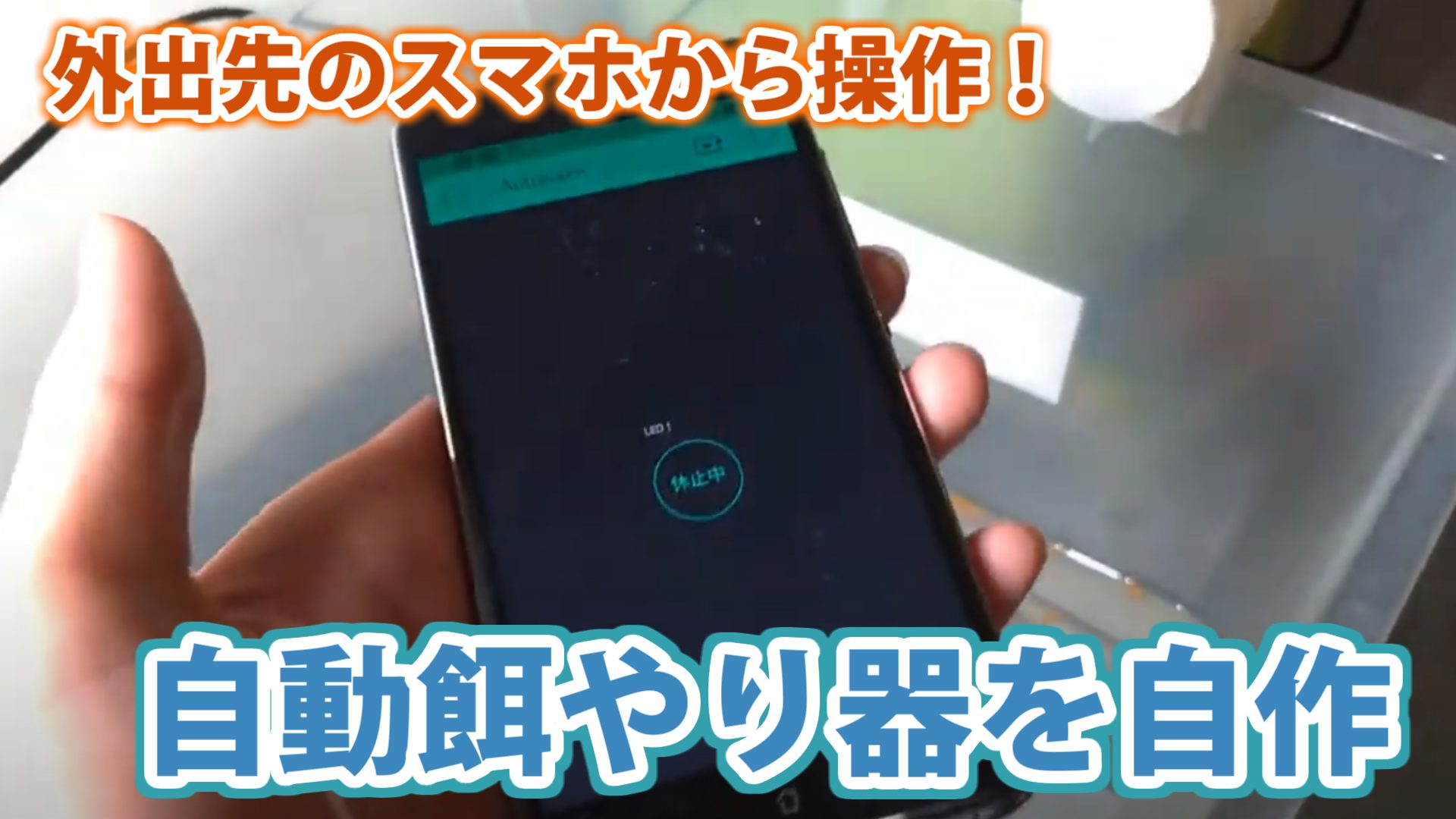
今回は以下の動画のようなボタンをトリガーとしてESP32の関数を呼び出すプログラムを作っていきます。
【ESP32×Blynk】
— ????????????-????????????????????電子工作 (@wak_tech) December 15, 2019
BlynkにはESP32のピンを直接オンオフする機能に加え、バーチャルピンと呼ばれる便利なものもあります!
バーチャルピンの入力を読み取り、その値に応じて関数を呼び出すのも可能。
ここでは試しにLEDの点滅ボタンを実装しました???? pic.twitter.com/RvA0BqnozX
インストール後は、下記の画面でCreate New AccountかFacebookアカウントでログインしましょう。

トークンの取得
通信するにはトークンが必要です。
- スマホアプリ側で「New Project」から新しくプロジェクトを作成する

- ハードウェアはESP32 Dev Boardにしましょう。

- 以下の画面の条件でCreateを押します。その直後、「あなたのアドレスにトークンを送信しました」という旨のメッセージが表示されます。
- メールを確認して、トークン(ランダムな文字列)をコピーしておきましょう。
Blynk側の設定
Blynkを使うと、直感的でかっこいいボタンやスライドバーなどが使えますが、使い放題というわけにはいきません。 ポイントとしては
- ボタンなどを使うにはエネルギーが必要(スマホゲーでいうスタミナ的な要素)
- 無料のエネルギーが2000支給される が挙げられます。
ただ関数を呼び出したりするだけであればまず2000ポイントも消費しないので、心配無用です。
ではボタンを配置してみましょう。
- 画面のスワイプでWidget Boxを表示

- ボタンを選択
- ボタンの設定で、Virtual pinのV0を選択

- ボタンの名前やオンオフ時の表示を適当に変えて完成
 これでボタンが表示されるはずです。
次は、ESP32側の設定をしましょう。
ESP32側の設定(回路)
 非常にシンプルな回路です。32番ピンに抵抗とLEDを繋げています。
プログラム
#define BLYNK_PRINT Serial
#include <WiFi.h>
#include <WiFiClient.h>
#include <BlynkSimpleEsp32.h>
#define LED 32

//自分の環境に合わせて変更
char auth[] = "YOUR_TOKEN";
char ssid[] = "SSID";
char pass[] = "PASSWORD";

int LED_Flag = 0;

void setup()
{
  //LED settings
  pinMode(LED,OUTPUT);
  digitalWrite(LED,HIGH);
  delay(200);
  digitalWrite(LED,LOW);

  Serial.begin(115200);
  Blynk.begin(auth, ssid, pass);

  Serial.println("connected");
}
void loop()
{
  Blynk.run();
}

BLYNK_WRITE(V0)
{
  LED_Flag = param.asInt();
  if(LED_Flag == 1){
    L_chika();
  }
}

void L_chika(){
  Serial.println("LED ON");
  for(int i=0;i<5;i++){
      digitalWrite(LED,HIGH);
      delay(200);
      digitalWrite(LED,LOW);
      delay(200);
  }
}
【ESP32×Blynk】
— ????????????-????????????????????電子工作 (@wak_tech) December 15, 2019
BlynkにはESP32のピンを直接オンオフする機能に加え、バーチャルピンと呼ばれる便利なものもあります!
バーチャルピンの入力を読み取り、その値に応じて関数を呼び出すのも可能。
ここでは試しにLEDの点滅ボタンを実装しました???? pic.twitter.com/RvA0BqnozX
これで関数が呼び出せましたね! 同様に、「このボタンを押すとエアコンのスイッチオン」や「このボタンを押すとサーボが回って餌や水を自動で与える」なども実装できます。
夢が広がりますね!